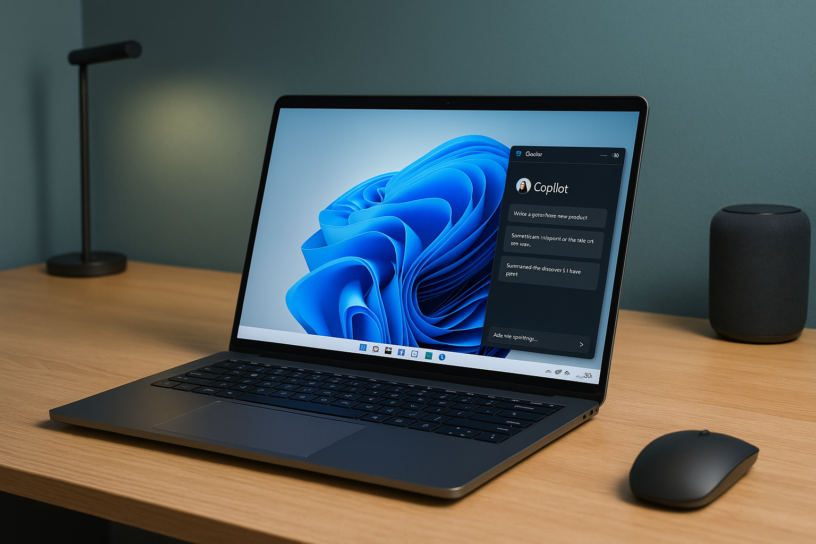



Depuis l’intégration de Microsoft Copilot dans Windows 11, l’IA générative s’invite directement sur votre bureau pour rédiger des textes, créer des images ou automatiser des réglages système. Encore faut-il savoir où l’activer, quels raccourcis employer et comment exploiter tout son potentiel au quotidien. Suivez le guide !
Prérequis : vérifier la compatibilité de votre système
Copilot est disponible nativement à partir de Windows 11 23H2. Vérifiez donc que vous exécutez au minimum cette version :
- Ouvrez Paramètres > Windows Update, puis activez le commutateur « Recevoir les dernières mises à jour dès qu’elles sont disponibles » pour déclencher l’installation de la build la plus récente
- Si vous êtes encore sous 22H2, installez le Feature Update 23H2, livré sous forme de enablement package léger
Une fois la mise à jour appliquée et le redémarrage effectué, Copilot devrait s’installer automatiquement. Dans le cas contraire, téléchargez l’application Microsoft Copilot depuis le Microsoft Store.
Activer et lancer Copilot
Par défaut, l’icône Copilot s’affiche dans la barre des tâches. Un clic lance la fenêtre latérale flottante. Vous pouvez aussi :
- Presser Alt + Espace pour invoquer la mini-fenêtre « Quick View »
- Utiliser l’ancien raccourci Win + C si vous l’aviez paramétré
- Sur les nouveaux Copilot + PCs, appuyer sur la touche Copilot dédiée ajoutée au clavier – une première depuis 30 ans pour un clavier Windows
Les usages clés de Copilot
Génération de contenu
Copilot excelle dans la rédaction de textes sur mesure. Il peut composer un e-mail professionnel, écrire un pitch commercial, résumer un article complexe ou encore reformuler un texte trop long en un paragraphe clair et concis. Grâce à sa compréhension contextuelle, il adapte le ton et le style en fonction de la demande, ce qui en fait un outil redoutablement efficace pour les créateurs de contenu, les étudiants, ou toute personne manipulant de la documentation au quotidien.
Création d’images
Grâce à l’intégration de DALL·E, Copilot peut générer des images originales en réponse à une simple description textuelle. Il suffit de saisir un prompt, comme « un bureau futuriste avec un PC portable et une interface d’IA », pour obtenir quatre visuels cohérents et utilisables. Ces images peuvent ensuite être affinées ou régénérées selon les préférences de l’utilisateur. Idéal pour illustrer un document, enrichir une présentation ou dynamiser une communication numérique.
Contrôle de Windows
Copilot n’est pas qu’un assistant rédactionnel. Il permet aussi de piloter certains éléments de l’interface Windows. Vous pouvez lui demander d’ouvrir une application précise, de basculer en mode sombre, d’activer le Wi-Fi ou encore d’accéder aux paramètres système. Cette fonction de contrôle vocal ou textuel transforme l’IA en véritable tableau de bord intelligent, notamment utile pour les personnes à mobilité réduite ou en situation multitâche.
Assistance développeur
Les développeurs bénéficient également d’une aide précieuse. Copilot génère automatiquement des extraits de code (snippets) dans de nombreux langages (Python, C#, PowerShell, etc.), qu’il commente et explique. Il peut aussi corriger des erreurs, suggérer des optimisations, ou réécrire un algorithme dans un autre langage. Cette capacité à comprendre la logique d’un script et à l’améliorer dynamiquement permet de gagner un temps considérable dans les phases de prototypage ou de débogage.
Personnaliser l’expérience et gérer la confidentialité
Dans l’interface Copilot, ouvrez Compte > Paramètres pour :
- Basculer entre les styles de conversation Créatif, Équilibré ou Précis
- Désactiver ou réactiver le raccourci Alt + Espace et le mode Press-to-Talk vocal
- Contrôler l’accès de Copilot au contexte de l’appareil (captures d’écran, fenêtres actives) pour adapter le niveau de confidentialité à vos besoins.
Copilot+ PCs : un avant-goût du futur
En mai 2025, Microsoft a inauguré la nouvelle génération de « Copilot+ PCs », équipés d’un NPU capable d’exécuter des modèles IA localement. Avantages :
- Performances IA jusqu’à 47 % plus rapides qu’un MacBook Air M3
- Autonomie accrue grâce aux calculs hors cloud
- Accès instantané via la touche Copilot physique
Si vous envisagez un nouveau portable, jetez un œil à ces machines taillées pour l’IA. Pour des conseils d’achat détaillés ou un tutoriel pas-à-pas, consultez Azertytech.
En résumé : une mise à jour système à jour, quelques raccourcis clavier et un soupçon de créativité suffisent pour transformer Copilot en copilote numérique du quotidien.
